


Here is your article rewritten in Spanish, with titles formatted according to your request:
Descubre iCloud, la plataforma en la nube de Apple que reúne servicios como iCloud Drive, Apple Music e iWork. Almacena, sincroniza y accede a tus datos desde cualquier dispositivo conectado.
pCloud: una alternativa fiable a iCloud que ofrece almacenamiento seguro, copias de seguridad automáticas y acceso desde múltiples dispositivos. Este proveedor permite beneficiarse gratuitamente de 10 Go de almacenamiento de archivos, además de 2 To de almacenamiento de archivos de por vida.
iCloud, lanzado en 2011 por Apple, es una plataforma en la nube completa que centraliza una variedad de servicios. Como todos los servicios en la nube, esta plataforma permite almacenar información en un servidor remoto a través de Internet, en lugar de almacenarla localmente. Estos servidores están ubicados en los Data Centers de Apple.
El servicio iCloud reemplazó a MobileMe, pero con funcionalidades modernas y mayor flexibilidad y un plan gratuito que ofrece 5 Go de almacenamiento. Ideal para los usuarios de Apple, asegura una sincronización fluida entre todos tus dispositivos conectados.

¿Para qué sirve iCloud?
iCloud permite almacenar información en Internet, para luego acceder a ella desde cualquier dispositivo electrónico: iPhone, iPad, Apple TV, Mac, PC Windows… Sin embargo, esta plataforma se presenta en una multitud de servicios variados. Aquí están los principales:
Sincronización de iCloud
El servicio «Contactos» permite sincronizar todos los contactos entre dispositivos iOS y macOS. De esta manera, solo tendrás que gestionar una lista de contactos única. Todos los cambios realizados en un dispositivo se aplicarán a los demás.
De igual manera, el «Calendario» permite sincronizar tus eventos entre todos los dispositivos. También es posible sincronizar tus «Notas» a través de la nube, o incluso tus memorandos de Siri.
iCloud Drive

Con iCloud Drive, almacenar archivos en la nube se vuelve más fácil. Es el servicio de almacenamiento en la nube de Apple.
El espacio de almacenamiento de iCloud también permite realizar un «backup» (copia de seguridad) de los contenidos de un iPhone o iPad. Cada vez que los dispositivos están conectados a una fuente de energía o a un ordenador, se realiza una copia de seguridad en iCloud.
Copia de seguridad de iCloud
Esta solución de copia de seguridad archiva tus configuraciones personalizadas, tus mensajes y la organización de tus aplicaciones. Conserva cuidadosamente tus archivos multimedia, como las fotos y vídeos capturados con tu dispositivo. Así, tus datos de aplicaciones y contenidos se sincronizan de manera segura.
Para realizar una copia de seguridad manual, simplemente haz clic en Configuración > iCloud > Copia de seguridad. La restauración de una copia de seguridad puede realizarse tras reiniciar el dispositivo a los ajustes de fábrica, o después de adquirir un nuevo dispositivo.
iWork
Con la suite iWork, puedes utilizar las aplicaciones «Pages», «Numbers» y «Keynote» como aplicaciones web. También es posible guardar documentos de TextEdit en la nube.
Apple Music
El servicio de streaming musical Apple Music, competidor directo de Spotify, también se basa en iCloud. Los archivos musicales son almacenados automáticamente en los Data Centers de Apple.
Buscar mi iPhone
La funcionalidad «Buscar mi iPhone» permite localizar tu dispositivo (iPhone, iPad o MacBook) gracias a la nube. También es posible bloquear el dispositivo de forma remota o eliminar todos los datos almacenados en caso de pérdida o robo.
iCloud Photos
iCloud Photos permite guardar tu colección de fotos en la nube de Apple. El servicio «Mi flujo de fotografías» permite además subir cada foto que tomas a la nube para luego descargarla en todos tus dispositivos conectados.
Se puede subir un máximo de 1000 fotos. Antiguamente, las fotos subidas automáticamente con «Mi flujo de fotos» desaparecían al cabo de 30 días. Ahora, con iCloud Photos, se guardan de forma permanente.
iCloud Keychain
iCloud Keychain te permite almacenar de forma segura las credenciales de inicio de sesión para diversas aplicaciones y sitios web. Esa información se sincroniza con todos tus otros dispositivos Apple. Esto evita que tengas que recordar demasiadas contraseñas.
¿Cómo instalar iCloud?
Para instalar iCloud, comienza por crear un ID de Apple. Luego, actualiza el sistema operativo de tu dispositivo (iOS o macOS), pues algunas funcionalidades requieren la versión más reciente.
En iPhone o iPad, iCloud se ofrece durante la configuración inicial. Si se omite este proceso, accede a Configuración, selecciona iCloud, y inicia sesión con tu ID de Apple. En Mac, dirígete a Preferencias del sistema, haz clic en iCloud, y marca los servicios que deseas activar.
Para Apple TV, activa iCloud en Configuración > Cuentas > iCloud. Por último, en PC con Windows, descarga e instala iCloud para Windows, luego elige los servicios a sincronizar.
Acceder a iCloud es simple. Visita icloud.com, inicia sesión con tu ID de Apple y contraseña. Luego, ingresa un código de verificación si la autenticación de dos factores está habilitada. En el sitio, puedes consultar, descargar o eliminar los datos almacenados.
En un dispositivo Apple, abre Configuración (iPhone/iPad) o Preferencias del sistema (Mac), selecciona ID de Apple, y luego iCloud. Verás el espacio de almacenamiento disponible y los datos almacenados. Puedes gestionar las aplicaciones que utilizan iCloud y desactivar aquellas de las que no deseas sincronizar datos.
¿Cómo proteger tu iCloud?

Crear contraseñas robustas:
Usar contraseñas fuertes y únicas ya no es suficiente contra hackers. Opta por frases fáciles de recordar, pero difíciles de decodificar para el software malicioso. Esto refuerza considerablemente la seguridad de tu cuenta.
Usar redes seguras:
Aunque Apple cifra los archivos transferidos a su servicio de almacenamiento en línea, estas medidas pueden ser eludidas por hackers avanzados. Por lo tanto, es esencial conectarse a redes inalámbricas seguras al transferir datos hacia o desde iCloud.
Proteger los dispositivos conectados:
Un dispositivo sin protección (como un código de acceso) puede ser una entrada para hackers. Activa un código de acceso de cuatro cifras o más para bloquear tus dispositivos, ya que esto cifra automáticamente los archivos sincronizados con iCloud.
Cifrar los documentos sensibles:
Los archivos sensibles, como documentos médicos o financieros, deben ser cifrados directamente en el disco duro antes de ser respaldados en iCloud. Esto garantiza su protección incluso en caso de acceso físico al dispositivo.
Precio de iCloud: ¿cuánto cuesta?
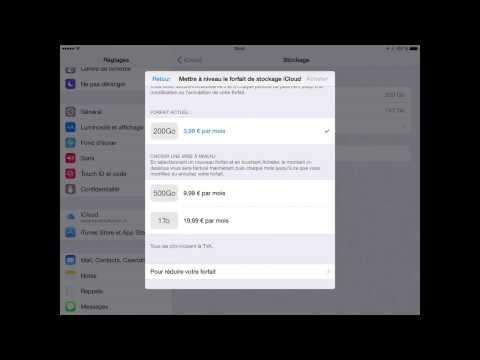
iCloud ofrece una versión gratuita que incluye 5 Go de almacenamiento, pero este espacio es a menudo insuficiente para respaldar todas tus fotos, videos y documentos. Para un almacenamiento más amplio, puedes optar por uno de los planes iCloud+, disponibles en Francia y la zona euro. Aquí están las tarifas actuales:
- 50 Go a 0,99 €/mes: Un solo dispositivo, algunas fotos y documentos.
- 200 Go a 2,99 €/mes: El más popular. Ideal para familias (compartible).
- 2 To a 9,99 €/mes: Para usuarios intensivos de videos 4K y familias numerosas.
- 6 To a 29,99 €/mes: Fotógrafos o videastas profesionales.
- 12 To a 59,99 €/mes: Almacenamiento masivo para archivos de alta resolución.
Estos planes incluyen funcionalidades premium tales como:
- Relé privado de iCloud: Un VPN integrado que protege tu navegación en Safari.
- Ocultar mi dirección de correo electrónico: Crea direcciones de correo temporal y seguras.
- Vídeo seguro de HomeKit: Almacena y consulta tus videos de vigilancia de forma cifrada.
- Dominios de correo electrónico personalizados: Agrega un dominio a tu dirección de correo electrónico iCloud o compra uno directamente a través de la aplicación Mail.
Puntos clave a recordar
- Compartición familiar: A partir del plan de 200 Go, puedes compartir tu espacio de almacenamiento con hasta 5 miembros de tu familia, sin que vean tus archivos personales.
- Servicios incluidos: Todos los planes pagos incluyen el « Relé privado de iCloud » (una especie de VPN ligera para Safari) y la gestión de cámaras de vigilancia a través de HomeKit Secure Video.
- Alternativa Apple One: Si también usas Apple Music, Apple TV+ y Apple Arcade, a menudo es más rentable optar por el paquete Apple One. El plan individual (50 Go) cuesta 19,95 €/mes, el plan familiar (200 Go) 25,95 €/mes, y el plan premium (2 To) 34,95 €/mes.
El precio de 0,99 € por 50 Go sigue siendo uno de los puntos de entrada más baratos del mercado, aunque Google Drive ofrece 15 Go gratis (frente a 5 Go de Apple).
¿Cómo actualizar tu plan de iCloud?
Para cambiar o actualizar tu suscripción:
- En iPhone/iPad: Accede a Configuración > Tu nombre > iCloud > Gestionar almacenamiento, luego elige un nuevo plan.
- En Mac: Ve a Preferencias del sistema > iCloud > Gestionar, luego selecciona Comprar más almacenamiento.
- En PC con Windows: Abre la aplicación iCloud para Windows, haz clic en Almacenamiento, y luego en Comprar más almacenamiento.
¿Cuáles son las ventajas de iCloud?
Al igual que todos los mejores servicios de almacenamiento en la nube, la plataforma te permite respaldar contenido en línea. Así, no usas la capacidad de almacenamiento local y puedes acceder a ella desde cualquier dispositivo conectado a Internet.
Sin embargo, iCloud es una de las mejores opciones para los usuarios de iPhone y iPad, ya que está integrado con el software de Apple. Todas las aplicaciones de macOS e iOS pueden conectarse a iCloud y los datos pueden ser almacenados en la nube.
Por lo tanto, no necesitas instalar aplicaciones de terceros. Disfrutarás de un funcionamiento optimizado y tan fluido como sea posible. Los usuarios de ordenadores y dispositivos móviles Apple tienen una experiencia en iCloud más fácil y cómoda que eligiendo un servicio de nube alternativo.
Desventajas de iCloud
La mayoría de los usuarios lo consideran poco seguro y poco respetuoso de la privacidad. De hecho, los piratas informáticos insidiosos siempre intentan infiltrarse en la fortaleza de Apple, y iCloud es el Santo Grial de las infracciones.
El temor de que los piratas maliciosos puedan acceder a documentos confidenciales causa preocupación. Para no comprometer las fotos almacenadas, es necesario evitar su descarga automática en iCloud.
Además, aunque Apple proporciona a los usuarios 5 Go de espacio de almacenamiento gratuito, los usuarios tienen necesidad de espacio adicional. Aunque los precios son razonables, los costos adicionales de almacenamiento pueden acumularse. Esto es especialmente cierto si varios usuarios necesitan límites de almacenamiento ampliados.
¿Cómo gestionar iCloud con un ecosistema mixto (Windows, Android, Google Photos)?
Aunque iCloud está optimizado de forma nativa para el ecosistema de Apple, es completamente posible utilizarlo eficazmente si posees dispositivos Windows o Android. Así, el primer paso para los usuarios de PC es descargar la aplicación iCloud para Windows.
Este software permite sincronizar directamente tu iCloud Drive, tus fotos y tus marcadores de Safari con tu ordenador. Esto, aunque las funcionalidades son más limitadas que en macOS.
A continuación, para los usuarios de dispositivos Android, el acceso principal se realiza a través del portal iCloud.com mediante un navegador. Esto permite gestionar tus correos, notas, contactos y archivos almacenados en la nube de Apple.
Además, si deseas migrar tus medios a otros servicios, Apple ha facilitado el proceso. De esta manera, la transferencia de fotos desde iCloud a Google Photos se realiza directamente a través del sitio privacy.apple.com.
Sin embargo, esta operación requiere Tener suficiente espacio en tu cuenta de Google y puede tardar hasta una semana. Entonces, incluso si utilizas un ecosistema mixto, iCloud ofrece soluciones de interoperabilidad funcionales para centralizar tus datos sensibles.
¿Cómo liberar espacio en iCloud?
Es posible liberar espacio en iCloud sin suscribirse a un plan adicional gracias a varios métodos.
El primer paso es eliminar datos innecesarios accediendo a Configuración > iCloud > Almacenamiento y copia en iPhone. Al seleccionar «Gestionar», los usuarios pueden ver el tamaño de las copias de seguridad y elegir cuáles eliminar.
Otra solución consiste en desactivar opciones innecesarias, como la copia de seguridad automática de aplicaciones no esenciales. Para hacerlo, simplemente dirígete a Configuración > iCloud y desmarca las opciones no requeridas.
En Mac, el proceso se realiza a través de Preferencias del sistema > iCloud > Copia de seguridad. Para los usuarios de PC, se debe acceder a iCloud a través del panel de control y eliminar archivos superfluos en la sección “Gestionar”.
Estos diferentes pasos permiten optimizar el espacio de almacenamiento de iCloud sin necesidad de pagar por un plan adicional.
¿Cómo beneficiarse de las herramientas de colaboración en iCloud?
iCloud ofrece potentes herramientas colaborativas, especialmente en iWork. Es posible compartir un documento seleccionando el ícono “Colaborar” y enviando un enlace a los colaboradores.
Estos pueden modificar el archivo en tiempo real. Para evitar modificaciones accidentales, se puede activar el modo de solo lectura, que bloquea las modificaciones pero permite ver el contenido. Otra opción implica exportar el archivo en un formato específico (PDF, Word, etc.).
Para hacerlo, debes acceder a la opción “Compartir” en la aplicación. iCloud también permite anotar documentos con el Apple Pencil en iPad. Solo tienes que tocar el documento con el lápiz para agregar notas, esbozar ideas o subrayar partes importantes.
Todas estas funcionalidades refuerzan la colaboración y hacen que el trabajo en equipo sea más fluido. Esto es especialmente cierto en un entorno profesional o académico.
Copia de seguridad de iCloud: ¿cómo funciona?

La copia de seguridad de iCloud es un servicio esencial para asegurar los datos de los dispositivos Apple. Permite guardar fotos, videos, aplicaciones, configuraciones e historiales de compras para restaurarlos en caso de pérdida o cambio de dispositivo.
Para activar esta funcionalidad, se debe ir a Configuración > iCloud > Copia de seguridad de iCloud y asegurarse de estar conectado a una red Wi-Fi y a una fuente de energía.
En iPhone y iPad, verifica que tu sistema operativo sea iOS 17 o superior. Para Mac, la copia de seguridad de iCloud requiere macOS Ventura (o versión posterior).
Durante la configuración, ve a Configuración > iCloud > Copia de seguridad de iCloud en iPhone/iPad o a Preferencias del sistema > iCloud > Copia de seguridad en Mac. Luego, verifica que el dispositivo esté conectado a una red Wi-Fi y a una fuente de energía.
Para las futuras versiones anunciadas en la WWDC 2025, como iOS 26 y macOS 15, algunas funcionalidades de copia de seguridad y sincronización podrían requerir estas versiones beta.
Por lo tanto, se aconseja seguir las actualizaciones oficiales de Apple y solo instalarlas después de su despliegue público para garantizar la compatibilidad completa con iCloud. iCloud mantiene los datos durante 180 días después de desactivar el servicio, lo que deja tiempo para transferirlos.
Esta solución es especialmente útil para aquellas personas que tienen varios dispositivos Apple. En efecto, permite recuperar rápidamente un entorno familiar sin tener que reconfigurar manualmente configuraciones y aplicaciones.
Transferir fotos desde iCloud a Google Photos
Desde 2021, Apple permite transferir fácilmente fotos y videos desde iCloud a Google Photos. El traspaso se realiza a través del sitio privacy.apple.com, donde debes iniciar sesión en tu cuenta de Apple.
Luego, debes seleccionar «Transferir una copia de tus datos». Después, elegir Google Photos, marcar las casillas para incluir fotos y videos y hacer clic en “Continuar”.
El proceso generalmente toma entre 3 y 7 días y requiere:
- Habilitación de la autenticación de dos factores en tu cuenta de Apple.
- Una cuenta de Google con suficiente espacio de almacenamiento.
- Desactivación de la protección avanzada de datos de iCloud (Advanced Data Protection).
Esta transferencia crea una copia de tus contenidos en Google Photos sin eliminarlos de iCloud. Por lo tanto, es esencial disponer de suficiente espacio en tu cuenta de Google para alojar estos datos.
Se mostrará una estimación del espacio requerido, y debes asegurarte de que la cuenta de Google tenga el espacio necesario antes de validar.
Finalmente, solo necesitas autorizar a Apple a acceder a Google Photos para iniciar la transferencia, que puede tardar entre tres y siete días. Se enviará una notificación por correo electrónico para informar sobre la finalización del proceso.
¿Cómo saber qué dispositivos están conectados a la cuenta de iCloud?
Para verificar los dispositivos asociados a una cuenta de iCloud, debes ir a appleid.apple.com y consultar la lista bajo la pestaña “Dispositivos”. En iPhone/iPad, esto se realiza a través de Configuración > Nombre de la cuenta > Lista de dispositivos.
CEsta información es accesible a través de las preferencias de Apple ID en Mac. En Windows, es visible en la gestión del identificador Apple.
Esta lista muestra el número de serie, el estado del servicio «Buscar mi iPhone», la última copia de seguridad y las tarjetas de Apple Pay asociadas. Si aparece un dispositivo desconocido en la lista, puedes eliminarlo de la cuenta para asegurar tus datos.
¿Cómo transferir los datos de un viejo iPhone a uno nuevo?
iCloud facilita la transferencia de datos de un antiguo iPhone a uno nuevo. Antes de empezar, es aconsejable actualizar iOS en el antiguo dispositivo.
Luego, a través de Configuración > iCloud > Copia de seguridad de iCloud, debes realizar un backup de los datos. Durante la configuración del nuevo iPhone, la opción «Restaurar desde iCloud» permite recuperar toda la información.
Otro método es usar Quick Start: colocando el nuevo iPhone cerca del antiguo, aparecerá un aviso para iniciar la transferencia de datos de forma inalámbrica.
Este método garantiza una recuperación fluida y rápida de archivos, aplicaciones y configuraciones.
¿Cómo crear un backup de tus datos en iCloud?
Crear un «backup» de tus datos permite restaurar la información en caso de problema como un bug, un robo o un accidente. Esta copia también será muy útil si decides comprar un nuevo dispositivo. Sin embargo, es recomendable hacer dos o más copias.
Con iCloud puedes realizar un backup de los datos almacenados en tu iPhone, iPad o Mac, PC o Windows. Podrás, por ejemplo, restaurar los mensajes de texto eliminados. El proceso es extremadamente simple.
- Para verificar tus configuraciones de backup de iCloud, dirígete a la Configuración de tu iPhone, iPad o iPod.
- Pulsa en la pestaña correspondiente a tu nombre en la parte superior de la pantalla, elige iCloud, y luego busca «Copia de seguridad de iCloud» en el menú que aparece.
Para recuperar un backup de iCloud, simplemente debes reiniciar tu iPhone a los ajustes de fábrica. Dirígete a Configuración > General > Reiniciar > Borrar todo el contenido y la configuración.
Durante el proceso, cuando el iPhone reinicie y comience la instalación, elige realizar la restauración desde la copia de seguridad correspondiente.
Ten cuidado de no quedarte sin espacio de almacenamiento. Si no tienes suficiente capacidad, puede que sea preferible actualizar tu plan para adaptarlo a tus necesidades. Puedes cambiar tu fórmula de suscripción desde el menú de gestión de almacenamiento de iCloud.
¿Cómo eliminar todo en tu cuenta de iCloud?
Para eliminar todos los datos sincronizados con la cuenta de iCloud del iPad, simplemente ve aConfiguración > iCloud. Luego, debes pulsar en Eliminar cuenta y elegir no conservar los datos.
Para borrar iCloud pero conservar los datos que contiene, primero ve a Configuración > iCloud. Después, desactiva todos los datos sincronizados como calendario, contactos.
A la hora de solicitarlo, debes elegir conservar los datos en el iPhone. Tras haber desactivado todas las funciones, simplemente debes pulsar en Eliminar cuenta. Los datos seguirán presentes en la cuenta de iCloud, pero solo el propietario de la cuenta podrá acceder a ellos.
Para borrar todo, dirígete a icloud.com a través de un ordenador, inicia sesión en la cuenta y luego elimina los datos. Para ello, abre Contactos en icloud.com y luego haz clic en un solo contacto.
A continuación, debes pulsar ctrl+A para seleccionar todos los contactos antes de hacer clic en la tecla Eliminar. Esto mismo se aplica a la mensajería electrónica, documentos de iWork, notas y recordatorios, el calendario (selecciona un evento, pulsa Ctrl+A, Eliminar).
Para eliminar todas las fotos de «Mi flujo de fotos», debes clicar en el nombre de usuario en icloud.com, después en el botón Avanzado. Para acabar, pulsa Restablecer flujo de fotos.
Las copias de seguridad de iMessage en iCloud pueden ser consultadas por la policía
Aunque iMessage es un servicio de mensajería cifrada de extremo a extremo, la copia de seguridad de las conversaciones en iCloud compromete esa seguridad. Cuando la función de Backup de iCloud está activada, los mensajes se almacenan en los servidores de Apple y podrían ser accesibles para las autoridades bajo orden judicial.
Una investigación en Estados Unidos reveló que la policía pudo obtener conversaciones de iMessage relacionadas con tráfico de drogas, destacando la vulnerabilidad de estas copias de seguridad. Apple había considerado en 2020 un cifrado completo de las copias de seguridad de iCloud, pero habría abandonado la idea bajo presión del FBI.
Para garantizar la privacidad de sus mensajes, los usuarios pueden desactivar la copia de seguridad de iMessage en iCloud a través de Configuración > iCloud > Copia de seguridad de iCloud.

Apple iCloud: en China, los datos ahora son almacenados por el Estado
Desde 2018, Apple ha transferido la gestión de los datos de iCloud de los usuarios chinos a empresas estatales. Esto cumple con la ley china que prohíbe los servicios en la nube que no estén gestionados por empresas chinas.
Inicialmente alojados por Guizhou-Cloud Big Data, estos datos ahora son gest ionados por China Telecom, una empresa directamente vinculada al gobierno chino.
De hecho, el gobierno chino podría, por lo tanto, desde ahora acceder potencialmente a todos los datos de iCloud de los usuarios. Incluyendo fotos, videos, notas, correos, calendarios, mensajes de texto, etc.
Aunque los medios estatales presentan este cambio como una victoria para los consumidores, los ciudadanos tienen dificultades para aceptar esta situación. Este cambio ha suscitado serias preocupaciones sobre la privacidad de los datos personales.
Amnistía Internacional y otras organizaciones de defensa de los derechos humanos han alertado sobre el riesgo de vigilancia y censura. En teoría, Apple asegura mantener las claves de cifrado, evitando así el acceso a la información almacenada.
No obstante, el hecho de que los servidores ahora estén bajo control chino plantea dudas sobre la verdadera independencia de Apple ante las exigencias gubernamentales. Este traspaso ha provocado un alboroto en Weibo, la principal red social china, donde muchos usuarios expresan su temor de ver sus informaciones vigiladas o utilizadas para fines de represión.
Algunos incluso consideran abandonar iCloud en favor de servicios en la nube extranjeros, aunque el acceso a estas alternativas suele estar restringido en China.
iCloud+: el servicio en la nube de Apple, entre privacidad y novedades 2025
Lanzado durante la WWDC 2021, iCloud+ es la versión mejorada del servicio de almacenamiento en línea de Apple. Su objetivo es ofrecer tanto más espacio como mayor privacidad. iCloud+ conserva hoy día las funciones clásicas como la copia de seguridad de iCloud, Fotos, Drive y la sincronización entre dispositivos. Al mismo tiempo, integra herramientas premium centradas en la seguridad de datos y la protección de la privacidad.
Entre sus funcionalidades destacadas, se encuentra el Relé privado de iCloud. Se trata de un sistema comparable a un VPN integrado en Safari que cifra el tráfico de internet y evita el seguimiento de navegación por los sitios web. El servicio también propone Ocultar mi correo electrónico para generar cuentas temporales.
Además, su opción HomeKit Secure Video permite registrar vídeos de cámaras conectadas sin impactar en el espacio de almacenamiento. Por último, opciones como Recuperación de cuenta y Herencia digital permiten asegurar y transmitir tus datos si es necesario.
Novedades de iCloud 2026
Novedades de iCloud 2026
En 2026, Apple transforma iCloud en un verdadero cerebro digital gracias a una integración profunda de Apple Intelligence. Lejos de ser un simple espacio de almacenamiento, el servicio se vuelve proactivo.
De hecho, una versión evolucionada de Siri utiliza ahora la nube para organizar tus datos complejos y anticiparse a tus necesidades en todo el ecosistema.
Esta evolución es impulsada por la llegada de nuevos formatos de productos. Para el iPhone plegable, iCloud asegura una continuidad perfecta entre la pantalla externa de 5.5 pulgadas y la pantalla interna de 7.8 pulgadas bajo iOS 27.
Paralelamente, la nube se convierte en el centro nervioso de las Apple Glass. Se encarga de gestionar el procesamiento de datos en tiempo real. Lo mismo sucede con el HomePad, este nuevo centro doméstico que centraliza la vida familiar.
A pesar de esta apertura multidispositivo, Apple no hace ninguna concesión en términos de privacidad. La seguridad sigue siendo el pilar central de iCloud+, con el mantenimiento de funciones como «Ocultar mi dirección de correo electrónico» y el vídeo seguro de HomeKit.
En resumen, iCloud 2026 se afirma como el vínculo indispensable, fluido y seguro de una gama de productos cada vez más diversa.

El relé privado de iCloud preocupa a los anunciantes
Introducido con iOS 15 y macOS Monterey, el relé privado de iCloud actúa como un VPN. Evita que los anunciantes sigan a los usuarios al ocultar su dirección IP. Esta funcionalidad se suma a la transparencia en el seguimiento de aplicaciones (ATT), que ya ha reducido la recopilación de datos publicitarios en iOS.
Desde la ATT, los gastos publicitarios en Android han aumentado (del 46 % al 64 %) mientras que los de iOS han disminuido (del 42 % al 25 %). Con el relé privado, el seguimiento se limita aún más. Esto restringe el acceso a la información del usuario y complica el fingerprinting.
Los anunciantes temen que Apple vaya aún más lejos al bloquear completamente el seguimiento publicitario. Por ahora, solo ciertas conexiones seguras de las aplicaciones están afectadas, pero esta evolución podría obligar a los publicitarios a revisar sus estrategias.
Alternativas a iCloud para almacenamiento en la nube en iPhone
iCloud es el servicio de almacenamiento en la nube de Apple, pero no es el único servicio en la nube compatible con dispositivos iOS. Aquí hay algunos de sus mejores competidores.
pCloud: una alternativa segura y versátil
pCloud es una de las mejores alternativas a iCloud gracias a su compatibilidad completa con dispositivos iOS y sus funcionalidades avanzadas. Ofrece 10 Go de espacio gratuito al registrarse, extensible mediante planes de pago.
Sus planes incluyen cifrado de extremo a extremo para proteger tus archivos sensibles. También tiene una opción única de suscripción «para siempre» (500 Go a partir de 199 € y 2 To por 399 €). Con pCloud Drive, los archivos no consumen almacenamiento local, pero siguen siendo accesibles en línea.
Compatible con iPhone, iPad e incluso PC o Mac, permite una fácil sincronización entre tus dispositivos. Su flexibilidad y opciones de compartición lo hacen una elección ideal tanto para particulares como para profesionales.
Google One: el campeón del almacenamiento en la nube
En cuanto a la competencia, Google One es una excelente alternativa. Google One propone 15 Go gratis y suscripciones a partir de 1,99 €/mes para 100 Go. Perfectamente integrado en Google Photos, Drive y las herramientas de Google Docs, es práctico para usuarios multiplataforma. Sin embargo, carece de una optimización para el ecosistema Apple.

Microsoft OneDrive: el mejor Cloud para empresas
Para empresas, el mejor servicio de almacenamiento en la nube es Microsoft OneDrive. Por 6,99 €, puedes disfrutar de 1 To de espacio de almacenamiento y aplicaciones de la suite Office como Word, Excel, Outlook y PowerPoint.
Aún mejor, por 9,99 € al mes, disfrutarás de 1 To de espacio por usuario para un máximo de seis personas.
¿Cómo proteger tu respaldo de iCloud con un cifrado de extremo a extremo?
Apple refuerza la seguridad de sus servicios en la nube e introduce la «protección avanzada de datos». Esta funcionalidad permite a los usuarios de iOS, MacOS e iPadOS beneficiarse de un cifrado de extremo a extremo para sus datos almacenados en iCloud.
La configuración de un cifrado óptimo comienza con algunos requisitos esenciales. Primero, asegúrate de que todos tus dispositivos Apple tengan las últimas actualizaciones del sistema. Luego, activa la autenticación de dos factores en tu cuenta de Apple a través de los ajustes. Accede a tu nombre en la parte superior del menú, luego «Inicio de sesión y seguridad» y finalmente «Activar la autenticación de dos factores». Configura un método de recuperación confiable.
Apple te pedirá elegir un método de recuperación antes de activar el cifrado. Tienes dos opciones: designar un contacto de recuperación entre tus personas de confianza, o generar una clave de seguridad de 28 caracteres.
Si optas por la clave, guárdala de manera segura en un gestor de contraseñas o en un bóveda digital segura. Activa la protección avanzada de datos.
Una vez completados los pasos previos, puedes activar el cifrado de extremo a extremo. En iPhone o iPad, dirígete a los ajustes, toca tu nombre y selecciona «iCloud». Luego, toca «Protección avanzada de datos» y sigue las instrucciones en pantalla para completar la activación.
Inteligencia de Apple e iCloud: la IA y la gestión de datos en la nube
La inteligencia de Apple, la IA personal de Apple, llega para transformar iCloud. El servicio se convierte en un gestor de datos inteligente además de ser una simple solución de almacenamiento en línea. Esta IA utiliza tus datos en la nube de manera contextual para mejorar la experiencia del usuario.
Primeramente, permite automatizar el resumen de correos electrónicos y documentos almacenados a través de iCloud Drive, lo que ofrece una rápida síntesis.
Además, integra herramientas creativas como Image Playground. Ten en cuenta que las creaciones pueden ser fácilmente guardadas y sincronizadas. Estas funciones avanzadas requieren un acceso fiable a todo tu ecosistema Apple.
Para la seguridad de iCloud, la IA se apoya en el Private Cloud Compute (PCC) y la Protección Avanzada de los Datos (ADP). Como resultado, incluso si la IA utiliza tu información (fotos, notas, copias de seguridad), garantiza un cifrado de extremo a extremo.
Esto mantiene la privacidad de los datos y refuerza la posición de iCloud como un almacenamiento robusto. A pesar de las preocupaciones históricas sobre la privacidad y el acceso a las copias de seguridad de iCloud por terceros.
Este nuevo papel de iCloud es, por tanto, estratégico. De hecho, permite la fluidez de la IA y ofrece la máxima seguridad para todos los usuarios.
FAQs de iCloud
iCloud es el servicio de nube de Apple. Permite almacenar y sincronizar archivos, fotos, mensajes, contactos y más entre todos tus dispositivos Apple.
Puedes eliminar copias de seguridad antiguas, desactivar la sincronización de algunas aplicaciones o transferir tus archivos pesados fuera de la nube.
Tus datos ya no se respaldarán automáticamente ni se sincronizarán. Algunas funciones como “Buscar mi iPhone” no estarán activas.
Sí. Ve a icloud.com, en la pestaña de Fotos > Eliminados recientemente. Los archivos permanecen allí 30 días antes de ser eliminados definitivamente.
Desde la aplicación Archivos o icloud.com, puedes crear un enlace compartido y gestionar los permisos (solo lectura o modificación).
Sí. Apple cifra tus datos y ofrece autenticación de dos factores. Pero la seguridad también depende de la robustez de tu contraseña.
iCloud+ agrega funcionalidades premium: más almacenamiento, relé privado (VPN de Apple), y la opción “Ocultar mi correo electrónico”.
Feel free to let me know if you need additional changes or modifications!


