

Google Meet es uno de los servicios de videoconferencia más utilizados en el mundo tanto por profesionales como por particulares. Como su nombre indica, se trata de una herramienta desarrollada por el gigante de la web Google. Aquí tienes todo lo que necesitas saber sobre este servicio.
Google Meet es una de las herramientas de videoconferencia más conocidas y utilizadas actualmente. Su principal ventaja es que permite a los usuarios organizar videoconferencias fácilmente, entre muchas otras cosas. Aquí tienes todo lo que necesitas saber sobre este servicio.
Google Meet: ¿qué es realmente?

Una vez más, Google Meet es un servicio de videoconferencia de alta calidad desarrollado por Google. Aunque está diseñado principalmente para profesionales, cualquier persona con una cuenta de Google puede usarlo para crear reuniones en línea.
Crear una reunión segura con Meet es muy sencillo, y puede durar hasta 60 minutos. Hasta 100 personas pueden participar en ella. Sin embargo, para empresas, escuelas, entre otros, hay características avanzadas disponibles a través de Google Workspace.
Con estas características, pueden organizar reuniones con hasta 250 personas. Además, tienen la opción de realizar transmisiones en vivo para 100,000 participantes. Por supuesto, estas funcionalidades son de pago, pero los usuarios pueden elegir un plan que se ajuste a sus necesidades y presupuesto.
Google Meet y Google Hangouts: ¿cuál es la diferencia?
Es cierto que Google Hangouts, la plataforma de mensajería instantánea de Google, también cuenta con una función de video. Sin embargo, es considerablemente menos potente que Google Meet. También es gratis, pero solo permite reuniones con hasta 25 participantes.
En resumen, Meet ofrece a los usuarios mayores capacidades y funcionalidades. Algunas de estas incluyen la posibilidad de compartir pantalla y desactivar la cámara o el micrófono.
Incluso se pueden utilizar subtítulos en tiempo real. Además, la herramienta de videoconferencia disfruta de una interface agradable.
Una herramienta totalmente conforme y segura
Al desarrollar Google Meet, Google prestó especial atención a la privacidad, la conformidad y la seguridad. Así, implementó funcionalidades específicas para este propósito. Entre ellas se encuentran las funcionalidades anti-abusos, que están habilitadas por defecto.
Estas luchan contra el hacking y previenen que intrusos se unan a una reunión sin invitación o solicitud de participación. Es necesario que los participantes ingresen un código PIN para unirse si se conectan mediante un número de teléfono. Además, los detalles se pueden modificar en cualquier momento.
Google Meet refuerza su seguridad al integrar un cifrado de extremo a extremo (E2EE) para todos los contenidos compartidos durante las reuniones. Ya sea video, audio, subtítulos, mensajes de chat o grabaciones, todo está protegido contra intrusiones externas. Esta tecnología se activa por defecto para suscriptores de Workspace Enterprise Plus, Education Plus y paquetes AI Pro y Ultra.
El servicio bloquea automáticamente los intentos de acceso no autorizados mediante sus sistemas anti-abusos. Cada participante debe autenticarse para unirse a una reunión, con verificaciones reforzadas en caso de conexión telefónica. Los organizadores también pueden restringir el acceso o bloquear ciertas funciones, brindando control total sobre el entorno de la reunión.

Filtros y máscaras divertidas en iOS y Android
Google ha lanzado una actualización para la aplicación de videollamadas Meet que podría hacer que las llamadas personales sean más agradables. La aplicación Meet para Android y iOS ahora ofrece filtros y máscaras para divertirse. Solo tienes que tocar el botón brillante en la esquina inferior derecha de la videollamada para ver las opciones de efecto.
En esta sección se encuentran efectos borrosos y fondos, como en las cuentas empresariales y educativas. Las opciones «Estilos» y «Filtros» también están en el carrusel.
En la sección Estilos hay efectos de reflejo y superposiciones de colores que se pueden aplicar al video. Para descubrir las opciones más divertidas, consulta la sección Filtros. Esta opción contiene bonitos filtros de animales y accesorios virtuales que se pueden aplicar virtualmente en la cara y cabeza. Estos nuevos efectos ya están disponibles y se pueden usar incluso durante una reunión de Gmail.
Como ha señalado 9to5Google, Google ha lanzado varias características que convertirían su servicio en un verdadero competidor de Zoom. Esta vez, el gigante tecnológico espera conquistar a los particulares y convencerlos de utilizar Meet para conversaciones con amigos y familiares. Se ha informado que Google eventualmente reemplazará su aplicación Duo con Meet.
De hecho, algunos de los nuevos filtros y máscaras de Meet provienen directamente de la biblioteca de Duo. Pero Google sigue mejorando la experiencia visual en Meet. La plataforma ha recientemente introducido maquillaje virtual potenciado por IA.

El maquillaje virtual potenciado por IA de Google Meet
Desde el 8 de octubre de 2025, Google Meet ofrece una función de IA que permite aplicar maquillaje virtual durante las reuniones. Los usuarios pueden elegir entre 12 estilos diferentes, disponibles en la sección «Apariencia» bajo «Toque de retrato». Antes solo se podía suavizar la piel o iluminar los ojos, ¡ahora puedes obtener un look completo! Desde el más discreto hasta el más marcado.
¿Lo mejor de todo? El maquillaje se mantiene perfectamente alineado con la cara, incluso cuando te mueves, tomas un café o ajustas tu posición. La función está desactivada por defecto, pero se puede activar antes o durante la llamada. Una vez elegido un estilo, Meet lo memoriza para futuras reuniones.
En resumen, esta novedad es una forma de que Google Meet alcance y compita con otras plataformas como Zoom y Microsoft Teams. Estas últimas ya habían adoptado filtros potentes de IA. Aquí, el enfoque está en la discreción y el realismo, en lugar de un maquillaje llamativo.
Enfoque en las funcionalidades gratuitas del servicio
Para que tanto profesionales como particulares puedan mejorar sus reuniones, Google Meet ofrece una lista de funciones gratuitas. Aparte de la posibilidad de organizar tantas reuniones como desees simplemente iniciando sesión en tu cuenta de Google, aquí tienes las funcionalidades que ofrece.
Compatibilidad con cualquier dispositivo
La herramienta de videoconferencia de Google funciona en cualquier dispositivo. Por lo tanto, es posible organizar reuniones tanto en un dispositivo Android como en uno que ejecute iOS. También es aplicable a computadoras portátiles o de escritorio. Cabe señalar que las organizaciones pueden optar por utilizar el hardware Google Meet, que consta de una gama de productos de calidad y asequibles, para mejorar su sala de conferencias.
Subtítulos en vivo
Utilizando tecnología de reconocimiento de voz, Google Meet ofrece a los usuarios la posibilidad de seguir toda reunión gracias a subtítulos automáticos e instantáneos. Para activar la función, solo hay que hacer clic en los tres puntos en la interfaz de la herramienta. Sin embargo, la opción está disponible solo en inglés, al menos por ahora.
Pantalla de vista previa
Una vez que te hayas unido a una reunión, puedes ajustar tu micrófono y cámara, pero también puedes ver tu imagen a través de una pantalla de vista previa. Así puedes ajustar tu imagen si es necesario. También podrás ver a las personas que ya se han unido a la reunión.
Diseño ajustable
Durante una videoconferencia, Google Meet puede cambiar automáticamente de diseño. Por lo tanto, muestra a las personas más activas y el contenido deseado. Sin embargo, también puedes cambiar el diseño. Para ello, solo tienes que hacer clic en los tres puntos de la interfaz de la herramienta.
Controles dedicados a los organizadores
Cualquier persona que organice una reunión tiene la posibilidad de anclar participantes, así como desactivar su micrófono o incluso excluirlos. Por lo tanto, tiene comandos dedicados para este propósito. Sin embargo, no se le permite reactivar su micrófono una vez que se ha silenciado por razones de privacidad. Para eso, tendría que pedirles que lo hagan.
Compartir pantalla
Para que los usuarios puedan colaborar fácilmente en varios documentos o compartir ciertas presentaciones, Google Meet les brinda la posibilidad de compartir su pantalla en su totalidad. Sin embargo, también pueden optar por compartir solo la ventana de una aplicación, entre otros.
Enviar mensajes durante las reuniones
Para una mejor interacción, el servicio de videoconferencia permite enviar mensajes instantáneos durante las llamadas. Así, es posible compartir enlaces, archivos y mucho más con los demás participantes. Para ello, solo debes hacer clic en el ícono de chat. Cabe mencionar que los mensajes solo están disponibles durante las reuniones.
Integración con aplicaciones de Microsoft Office y Google
Google Meet se integra con aplicaciones de Google y Microsoft Office, como Outlook. Gracias a eso, los usuarios pueden unirse a una reunión desde Calendario o Gmail. En resumen, pueden invitar a personas que usan Microsoft Office, quienes verán la reunión en su calendario de Outlook.

Google Meet: funcionalidades de emoji, picture-in-picture y cifrado
Google Meet también cuenta con varias funcionalidades que aseguran la comodidad de los participantes. Para ello, durante una reunión, los usuarios de Google Meet pueden activar la función «picture-in-picture». Este modo consiste en reducir el tamaño de la reunión.
La reunión se muestra en una pequeña ventana que se superpone a otras ventanas en el computador. Así, el participante puede continuar con sus actividades, como colaborar en un Google Doc, completar su agenda o trabajar en un proyecto, sin perderse la conferencia o los oradores.
Sin embargo, Google indica que la ventana superpuesta solo puede mostrar simultáneamente 4 imágenes de los participantes. Aun así, la opción de picture-in-picture es una de las integraciones más avanzadas de Google Meet.
Además de este modo, la plataforma permite reaccionar directamente a la cámara. Al igual que en las aplicaciones de mensajería instantánea existentes, es posible seleccionar emojis de reacción que aparecerán directamente en la videollamada durante una reunión. Esto permite a los participantes expresarse fácilmente sin necesidad de hablar o comunicarse a través de un chat.
Google también ha implementado cifrado del lado del cliente para mejorar la seguridad de las reuniones en Google Meet. Así, los usuarios pueden cifrar videos o datos textuales de las reuniones.
Hacia una experiencia de reunión optimizada
Google Meet ha enriquecido su servicio con varias funcionalidades innovadoras para responder a las crecientes necesidades de los usuarios en cuanto a videoconferencias. La nueva interfaz, rediseñada según los principios de Material 3, ofrece una experiencia de usuario simplificada y comandos de reunión más accesibles.
Para las grandes empresas, Google Meet ahora permite transmitir en vivo con máxima baja latencia a hasta 100,000 espectadores, ofreciendo así una calidad de video mejorada y una gestión de ancho de banda optima. Además, la integración de reacciones en tiempo real, encuestas y sesiones de preguntas y respuestas enriquece la interactividad de las reuniones.
El modo picture-in-picture se activa automáticamente al cambiar de pestañas, facilitando así el trabajo multitarea. Por último, Google Meet ha fortalecido su integración con el hardware de la sala, permitiendo que los equipos sigan las transmisiones en vivo juntos a través de una red compartida, mientras optimizan la calidad multimedia gracias al eCDN.
Estas actualizaciones son un testamento del compromiso de Google para ofrecer soluciones de videoconferencia cada vez más efectivas y adaptadas a las necesidades de los usuarios profesionales y educativos.

Las novedades ocultas de Google Meet en 2026
Google Meet actualiza regularmente sus funcionalidades añadiendo o quitando funciones. Para este año, aquí están las novedades.
Traducción instantánea en reuniones
Gracias a la IA de Google, cada intervención oral se transcribe y luego se traduce en directo al idioma elegido. Esto facilita enormemente la comunicación entre participantes multilingües. En el momento de la redacción, los idiomas soportados son inglés, español, francés, alemán, portugués y japonés.
Esta opción se activa directamente en la configuración de subtítulos, accesible desde la interfaz de reunión. Es un gran avance para equipos internacionales, educación o eventos de gran alcance.
Tus reuniones, resumidas automáticamente por la IA de Gemini
Desde 2025, Google Meet integra Gemini for Workspace para revolucionar la toma de notas y el seguimiento de reuniones. Dos herramientas destacadas aparecen: resúmenes automáticos de puntos clave al final de cada videoconferencia y toma de notas colaborativa impulsada por IA, sincronizada directamente con Google Docs.
De este modo, ya no es necesario redactar manualmente un informe o tomar notas sobre las decisiones tomadas, la IA se encarga en tiempo real. Identifica los puntos destacados, genera un resumen organizado y sugiere acciones a seguir. Estas funciones son particularmente útiles para reuniones de equipos, capacitaciones o revisiones de proyectos, donde la restitución de los intercambios es crucial.
En 2026, la integración de Gemini 3 da un nuevo paso adelante con la introducción de la asistencia visual multimodal. Ahora, la IA no solo escucha; puede «ver» mediante tu flujo de video. Si presentas un documento físico o un prototipo a la cámara, Gemini puede extraer el texto o analizar los esquemas instantáneamente para integrarlos en tus notas colaborativas.
La función de resumen también se enriquece con el «Super-Récap», que genera una línea de tiempo interactiva segmentando la reunión por temáticas con microclips de los momentos más importantes. Google también ha generalizado el cifrado post-cuántico para todas las reuniones, garantizando protección contra las futuras amenazas informáticas más complejas.
Otro avance clave es el despliegue de sincronización labial por IA (Lip Sync) para la traducción en vivo. La voz traducida reemplaza a la original ajustando los movimientos de tu boca para un realismo impactante.
Experiencia multi-pantalla
Diseñado para entornos híbridos, el modo Compañero de Google Meet permite usar dos dispositivos simultáneamente durante una reunión. Por ejemplo, puedes seguir la presentación en tu computadora mientras usas tu teléfono inteligente para interactuar por medio del chat o enviar reacciones emoji.
Esta funcionalidad mejora la comodidad de uso, especialmente en grandes salas o durante desplazamientos. Además, no requiere ninguna suscripción de pago y funciona con una simple cuenta de Google.
Anclaje múltiple: mantén la vista en varios participantes a la vez
Gracias a la nueva interfaz de cuadrícula de video, los usuarios de Google Workspace ahora pueden anclar varios participantes simultáneamente. Esta función, llamada multi-anclaje, es especialmente útil en debates, mesas redondas o reuniones con varios oradores clave.
Cada usuario puede personalizar su visualización y elegir a las personas que desea ver prioritariamente en la pantalla, sin afectar la vista de los demás participantes. Esta mejora, recientemente introducida en las versiones de pago, responde a una creciente necesidad de flexibilidad en los intercambios en múltiples voces.
Cómo acceder a Google Meet y comenzar una reunión
Para acceder a la herramienta de videoconferencia, los usuarios tienen dos opciones. Primero, pueden acceder utilizando cualquier navegador web en su computadora portátil o de escritorio. No se requiere descarga, ya que no es necesario instalar un software específico.
La segunda opción es descargar e instalar la aplicación móvil Google Meet en su teléfono inteligente o tableta. Para un dispositivo Android, la aplicación está disponible en Google Play. Para un iPhone o iPad, se puede descargar desde la App Store.
Por supuesto, la aplicación móvil ofrece la posibilidad de organizar reuniones, unirse a ellas e incluso compartir pantalla.
Pasos a seguir para iniciar una reunión
Para iniciar una videoconferencia con Meet, simplemente hay que iniciar sesión en su cuenta de Google si ya tienes una. En caso contrario, es necesario registrarse gratuitamente. Para invitar a otras personas a la reunión, debes enviarles un código PIN o un enlace de reunión.
Por supuesto, los participantes invitados también deben tener una cuenta de Google, especialmente si se utiliza la versión gratuita del servicio.
Si deseas unirte a una reunión, simplemente debes hacer clic en el enlace de la misma, que se encuentra en la invitación. Luego debes ingresar el código PIN proporcionado por el anfitrión. También es posible unirse a la reunión por teléfono. Para ello, debes marcar el número y el código que se indican en la invitación.
Google Meet: nuevos bloqueos de audio y video
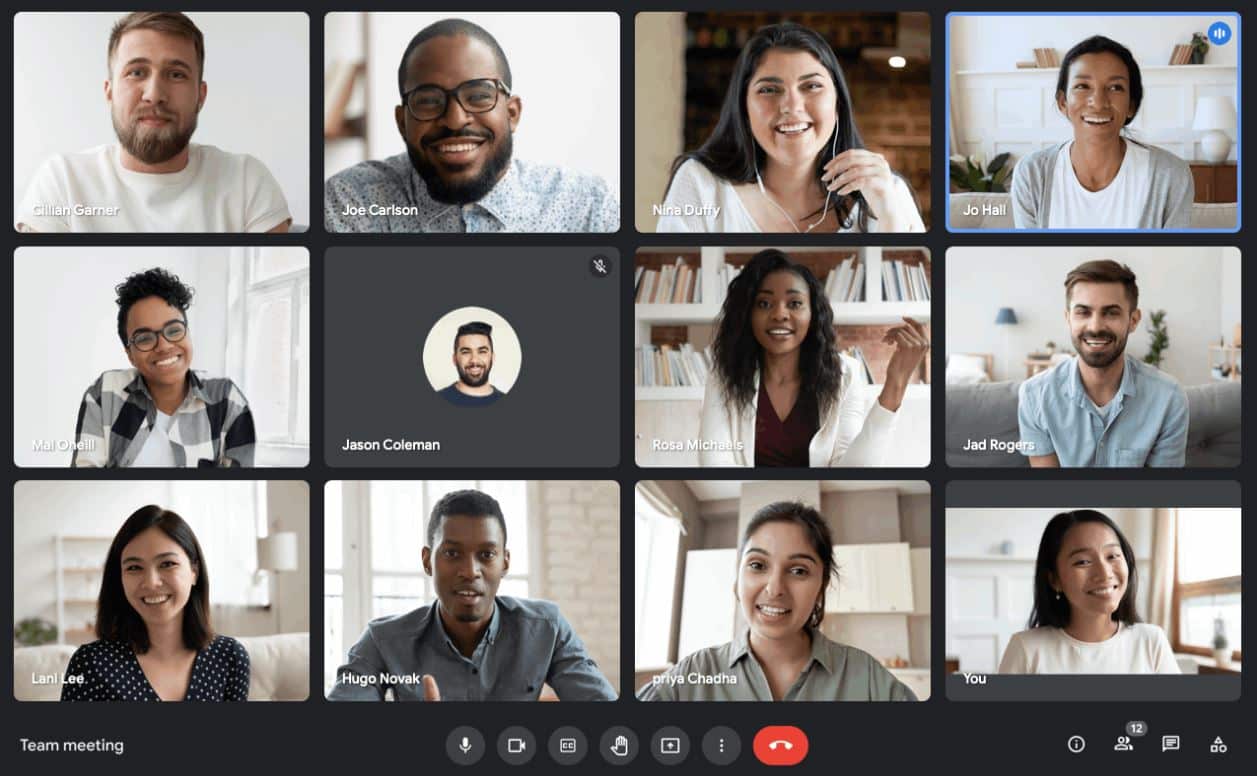
Google Meet implementa nuevos bloqueos de audio y video que permiten a los anfitriones desactivar los micrófonos y las cámaras de los demás participantes. Esta nueva funcionalidad permite, en esencia, silenciar a un usuario y evitar que lo vuelva a activar hasta que la función sea desbloqueada.
Google ya había permitido a los anfitriones silenciar a todos los participantes en una llamada grupal. Sin embargo, esta última funcionalidad va un poco más allá al impedir que los participantes reactiven el sonido en cualquier momento de la llamada.
Una vez que un anfitrión ha activado un bloqueo de audio o video en la reunión principal, este también se aplica a las salas de reunión. Sin embargo, cualquier modificación hecha a un parámetro de bloqueo en una sala de conferencia no afectará los ajustes de la reunión principal.
Según Google, los bloqueos de audio y video permiten a los anfitriones controlar mejor sus reuniones. Pueden decidir cuándo autorizar diferentes niveles de participación de los usuarios. También tienen la opción de dirigirse a los participantes problemáticos.
Todos los clientes de Google Workspace, así como los clientes de G Suite Basic y Business, ya pueden disfrutar de las funciones de bloqueo de audio y video. Sin embargo, los participantes que utilicen versiones de las aplicaciones Android e iOS que no soportan la nueva funcionalidad serán excluidos de la reunión si el anfitrión activa el bloqueo de audio o video.
Cómo utilizar Google Meet con un servicio de terceros
La posibilidad de conectarse con soluciones de conferencia de terceros es otra funcionalidad que ofrece Google Meet. Para ello, solo sigue los siguientes pasos.
Configuración de Google Meet
Primero, ve a la consola de administración de Google, que se encuentra en los ajustes de Google Meet. Para iniciar sesión en el sistema, debes tener una cuenta de administrador válida que no termine en @gmail.com.
Cuando llegues a la página de inicio de la consola de administración, selecciona Google Workspace from Apps y haz clic en Google Meet. Para aplicar los ajustes a todo el equipo, selecciona una unidad de organización afiliada o un grupo de configuración.
Añadiendo un puente de interoperabilidad
Bajo la sección de Configuración de video de la reunión, haz clic en Puentes y luego Añadir un puente. En el menú desplegable, necesitas agregar un nombre como referencia y seleccionar la opción Generar.
Luego, abre el token del puente antes de cerrarlo. Este token debe ser enviado a Pexip. Esta aplicación móvil permite realizar, programar o unirse a reuniones de video mediante un teléfono o una tableta Android. Una vez que hayas realizado estos pasos, actívala en «verificación del sistema de terceros» en la sección «Dispositivos de confianza».
Activar la interoperabilidad de las reuniones
Esta función se encuentra en la configuración de video de la reunión. Una vez en la página dedicada, debes activar la interoperabilidad con otros sistemas. Luego, debes definir el formato del ID de la reunión para unirte a las reuniones. Puedes seleccionar IDs de reunión cortos, largos o ambos.
Ahora, añade la dirección IP del puente, el nombre del host y el prefijo del ID de reunión. Asegúrate de que el prefijo del ID de reunión corresponda a los ajustes de la pasarela Pexip. Después presiona “Guardar” para almacenar los cambios realizados.
Conexión a la aplicación Pexip
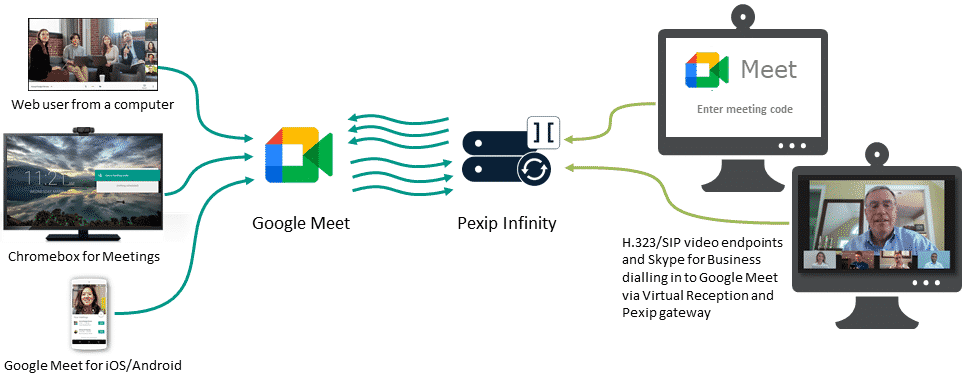
Para garantizar la interoperabilidad con Google Meet, es necesario conectarse a la aplicación Pexip. Esta aplicación permite que sistemas de videoconferencia basados en los estándares SIP y H.323 se conecten a las sesiones de Google Meet.
Para acceder a la aplicación móvil Pexip, el usuario debe tener una suscripción a un terminal. Luego, debes descargar e instalar el programa. Este programa permite al usuario leer el calendario para aceptar invitaciones a reuniones. Para unirse a una reunión de videoconferencia, simplemente escanea códigos QR o únete desde una lista de VTC.
Cómo asegurar Google Meet
Una de las desventajas de Google Meet era la imposibilidad de que los organizadores impidieran la entrada de participantes a una reunión sin ellos. Afortunadamente, este problema parece haberse resuelto muy rápidamente por parte de Google.
La primera forma de asegurar Google Meet es mediante la creación de un chat con apodo a través de www.meet.google.com. Este menú permite crear un sobrenombre y dárselo a los participantes para que puedan acceder.
Se sugiere darlo solo como sobrenombre y hacer que ingresen por el menú principal de Google Meet. De hecho, aunque los participantes copien la URL en la parte superior de la página, no podrán entrar en Google Meet sin la ayuda de los organizadores. En cualquier caso, ¡juzgarlo como una solución siempre será más simple!
La segunda forma de asegurar Google Meet es mediante usar su URL desde Google Classroom. Esta es una nueva funcionalidad recientemente implementada que es bastante interesante para los profesionales. Google Classroom tiene un enlace Google Meet que puede habilitarse en el menú de configuración.
De manera similar al apodo de meet, esto debería evitar que los participantes se unan antes y/o se queden después en Google Meet.
Cómo desactivar Google Meet en Gmail
Recientemente, Google ha lanzado una nueva función en la que el botón de Google Meet se integró en Gmail. Con este botón disponible en Gmail, los usuarios pueden acceder fácilmente a Google Meet con un solo clic.
Al mismo tiempo, Gmail ha realizado una nueva actualización en su aplicación. Ahora, el gran botón de Google Meet ha sido añadido justo debajo del botón de redacción de Gmail. En esta situación, muchos usuarios están descontentos y se han recibido numerosas quejas al respecto. Si el usuario quiere eliminarlo, debe seguir algunos pasos.
Primero, debe acceder a los ajustes de Gmail. Para ello, el usuario debe tocar el menú hamburguesa de la aplicación. Este se presenta como tres líneas a la derecha.
Al hacer clic en esta pestaña, aparecerán opciones como Principal, Social, Promociones, etc. Luego, el usuario solo debe hacer clic en Configuración. En esta sección, hay una sección separada para la identificación de Gmail. También hay una categoría distinta para las diferentes cuentas.
Por lo tanto, aquellos que utilizan múltiples cuentas deben configurar los ajustes para todos. De entre las muchas opciones, los usuarios encontrarán la subsección de Encuentros aquí.
También deben hacer clic en Mostrar la pestaña Encuentros para la videollamada. Esta opción debe ser marcada.
Cómo utilizar las funciones dedicadas a actores de la salud, la educación y ONG
Los actores de la salud, la educación y associations como ONG tienen la oportunidad de beneficiarse de características de seguridad y herramientas adicionales de Google Meet. Para ello, solo necesitan usar el servicio de videoconferencia a través de Google Workspace.
Entre estas herramientas adicionales se encuentra el G Suite for Education. Gracias a esto, diversas instituciones educativas pueden usar Meet sin costo alguno.
Para los profesionales de la salud, el uso de Meet a través de Google Workspace les permite cumplir con la legislación Health Insurance Portability and Accountability Act o HIPAA. En cuanto a las asociaciones, pueden utilizar las aplicaciones seguras de Google Workspace para optimizar su colaboración interna. Además de Meet, están Drive, Docs y Gmail.
Google Meet y Zoom: ¿qué herramienta de video elegir en 2026?
Google Meet y Zoom se distinguen cada uno por sus fortalezas específicas. La primera se destaca particularmente por su integración fluida con el ecosistema de Google Workspace, lo que la hace conveniente para los usuarios de Gmail y Google Calendar. Además, su interfaz es conocida por ser sencilla de usar y no requiere instalación previa. La calidad de video es también generalmente excelente y se adapta automáticamente según el ancho de banda disponible.
Zoom, por otro lado, es una referencia en el ámbito de la videoconferencia profesional. Destaca por su estabilidad excepcional, incluso con un gran número de participantes. Esta herramienta propone, de hecho, funcionalidades avanzadas como fondos virtuales de alta calidad, salas de reunión virtuales y un sistema de gestión de participantes más sofisticado.
En términos de seguridad, ambas plataformas han reforzado considerablemente sus protocolos a comienzos del año 2026. El cifrado de extremo a extremo es ahora estándar en ambos servicios y las opciones de control de acceso son robustas. Para reuniones más pequeñas o personales, Google Meet presenta la ventaja de ser gratuito y fácilmente accesible en 2026. Sin embargo, para empresas que requieren funcionalidades más avanzadas, Zoom sigue siendo a menudo la elección preferida.
En cuanto a rendimiento, la consumo de recursos del sistema es generalmente más ligera con Google Meet. Este es un factor decisivo para los usuarios con computadoras menos potentes en 2026.
Preguntas frecuentes
Google Meet es una solución de videoconferencia segura integrada en Google Workspace. Está dirigida a particulares, docentes y empresas de todos los tamaños, ofreciendo acceso gratuito con funciones básicas y planes premium para más participantes y opciones avanzadas.
Sí, se requiere una cuenta de Google para crear o organizar una reunión. Sin embargo, cualquier invitado puede participar en una reunión utilizando un simple enlace, sin necesidad de cuenta.
Sí, la grabación está disponible con suscripciones a Workspace (Enterprise, Education, Business), pero no con una cuenta gratuita.
Fuente: sherweb.com


