

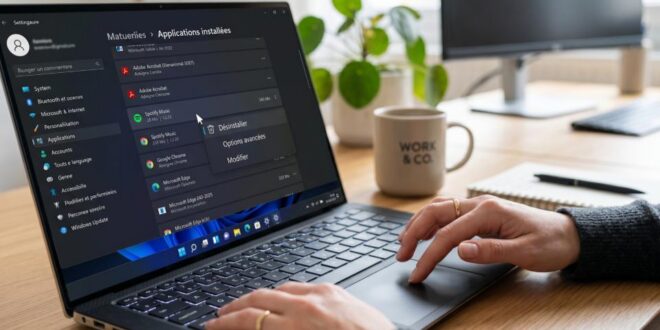
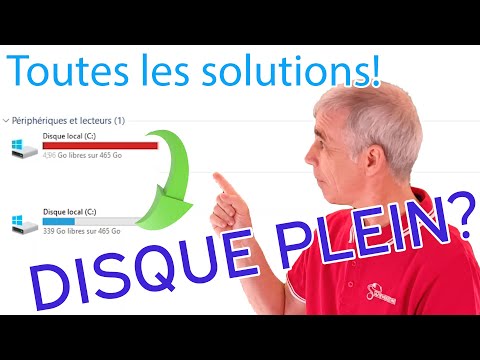
El disco duro de su PC con Windows 11 muestra una barra roja. No se preocupe. Las herramientas para liberar espacio en su PC están integradas en el sistema.
En abril de 2026, Microsoft lanzó una actualización que mejora la presentación de los ajustes de almacenamiento, especialmente en discos de gran capacidad. La navegación por los menús es ahora más fluida, sobre todo en discos mecánicos. A continuación, veremos cómo aprovecharlo.

Verificar sus parámetros de almacenamiento
En Windows 11, dirígete a Ajustes > Sistema > Almacenamiento para ver el espacio total disponible y el espacio utilizado clasificado por tipo de contenido y categorías.
También podrás verificar el espacio libre restante en tu disco. Haz clic en el enlace «Mostrar más categorías» para ver el almacenamiento utilizado por otros tipos de contenido.
Configura tu asistente de almacenamiento
El Asistente de almacenamiento actúa como un limpiador automático. Elimina los archivos temporales y vacía la papelera según tus configuraciones.
En Windows 11, dirígete a Ajustes > Sistema > Almacenamiento. Activa el switch del Asistente. Luego haz clic en su nombre para ajustar su comportamiento.
Te recomendamos configurar la frecuencia en «Cuando el espacio en disco es bajo». También puedes elegir un plazo de 30 días antes de la eliminación automática de los archivos en la Papelera. Aplica la misma lógica para la carpeta de Descargas.

Si tu computadora está conectada a OneDrive, aparecerá una opción adicional que transforma los archivos poco utilizados en archivos «a demanda». Aún serán visibles en el Explorador, pero no ocuparán espacio en disco. Un clic es suficiente para recuperarlos.
Revisar tus archivos de OneDrive
El servicio OneDrive tiene la función de «Archivos a la demanda». Esta opción almacena tus documentos en la nube, de modo que solo los archivos fantasma aparecen en el disco. Los verás en el Explorador, pero no ocupan espacio.
Para activarlo, haz clic derecho en el ícono de OneDrive en la barra de tareas. Abre los ajustes, y luego la pestaña Sincronización y backup. Marca la opción correspondiente en la sección “Archivos a la demanda”. Además, en la carpeta de OneDrive, un clic derecho te permite elegir «Liberar espacio». El archivo quedará disponible solo en línea.
Desinstalar aplicaciones innecesarias
Si ya no necesitas ciertas aplicaciones, es fácil desinstalarlas manualmente.
En Windows 11, ve a Ajustes > Aplicaciones > Aplicaciones instaladas. Ordena la lista por nombre, fecha de instalación o tamaño. Haz clic en el ícono de los tres puntos y selecciona la opción Desinstalar para eliminar la aplicación deseada.
Gestionar tus fotos
Las imágenes y fotos pueden ocupar mucho espacio en tu PC. Si las tienes almacenadas en la carpeta Imágenes, dirígete a la página de los Ajustes de Almacenamiento y haz clic en el gráfico de Imágenes.
Selecciona la opción Mostrar imágenes para abrir la carpeta predeterminada. Aquí podrás elegir las fotos que deseas eliminar.
Eliminar archivos temporales del sistema
Uno de los problemas de Windows es su tendencia a conservar archivos de instalación, archivos de internet y otros elementos temporales que generalmente no son necesarios. Estos elementos pueden llenar rápidamente el disco duro.
Para eliminarlos, ve a la página de ajustes de almacenamiento y haz clic en Archivos temporales.
Windows te ofrecerá diferentes tipos de archivos para eliminar, incluyendo archivos de la papelera, limpieza de Windows Update, registros de actualización, paquetes de controladores, archivos de internet y otros archivos temporales.
El sistema operativo selecciona automáticamente una pequeña cruz en los tipos de contenido que puedes eliminar sin perjudicar el funcionamiento del sistema.
Ciertos tipos de contenido no están seleccionados por defecto. Por ejemplo, los archivos de la papelera se conservan para que puedas restaurarlos si es necesario.
Asimismo, la carpeta de descargas está desmarcada. Sin embargo, puedes elegirlos manualmente si estás seguro de que ya no los necesitas. Luego, haz clic en el botón de eliminación.
Limpieza avanzada con Cleanmgr
Para los veteranos de Windows, la herramienta Limpieza de disco (cleanmgr.exe) sigue siendo una opción confiable. Continúa disponible en Windows 11 25H2 en 2026.
Pulsa Win + R, escribe cleanmgr y valida. Selecciona la unidad C:. Luego, haz clic en Limpiar archivos del sistema. Windows mostrará algunas categorías adicionales. Los archivos de actualizaciones de Windows y paquetes de controladores tienden a tener un peso considerable.
Para automatizar el proceso, la siguiente orden puede ser útil: cleanmgr /sageset:65535. Esto abrirá una interfaz que memoriza tus selecciones. Luego puedes ejecutar cleanmgr /sagerun:65535 para realizar la limpieza en silencio.

Verificar tu almacenamiento externo
Otra función muy útil de Windows es la revisión del espacio disponible en los dispositivos de almacenamiento externo conectados por USB.
En Windows 11, simplemente ve a los Ajustes de almacenamiento avanzados y elige la sección “Almacenamiento utilizado en otros discos”. Haz clic en el disco externo para revisarlo y eliminar archivos innecesarios.
Cuáles son las herramientas de limpieza de terceros
Las funciones integradas en Windows cubren muchas necesidades. A veces, un enfoque externo puede ser un complemento útil.
Wise Disk Cleaner es una aplicación gratuita y liviana (aproximadamente 12 MB). Analiza a fondo las cachés del navegador, residuos de software y copias de seguridad antiguas. Su versión 11.3.4, actualizada en abril de 2026, es compatible con Windows 11.
BleachBit es una alternativa de código abierto. Elimina los rastros de navegación y archivos temporales de muchas aplicaciones. Su ventaja: sin anuncios y sin rastreadores.
Preferimos estas herramientas a los programas «milagrosos» que prometen dejar un PC como nuevo. Son discretos y no eliminan nada esencial. Un consejo: siempre crea un punto de restauración antes de limpiar en profundidad.
Cambiar la ubicación de tus archivos
Si tu PC tiene más de un disco duro, puedes modificar la ubicación donde se guardan los contenidos para no saturar tu unidad principal.
En Windows 11, abre los Ajustes de almacenamiento avanzados y selecciona la opción “Modificar la ubicación de almacenamiento del contenido nuevo”.
Puedes cambiar la ubicación de almacenamiento de archivos para aplicaciones, documentos, música, fotos, videos, películas, programas de televisión y mapas fuera de línea.
Simplemente haz clic en el menú desplegable adecuado para el elemento que te interesa, elige la unidad en la que deseas guardarlo y haz clic en Aplicar.

Puedes elegir otro disco duro interno o una unidad externa. La mejor opción es un segundo disco interno, ya que estará siempre disponible en tu computadora. Si eliges un disco externo, recuerda conectarlo cada vez que desees acceder a los archivos almacenados en él.
Recomendaciones de limpieza en Windows 11
Windows 11 analiza el contenido del disco y luego sugiere opciones de limpieza específicas.
Abre Ajustes > Sistema > Almacenamiento > Recomendaciones de limpieza. Se mostrarán varias categorías: archivos temporales, archivos grandes o no utilizados, archivos sincronizados en la nube y aplicaciones olvidadas.
Te recomendamos comenzar con la sección “Limpieza de Windows Update”. A menudo contiene varios gigabytes de archivos de instalación que se han vuelto innecesarios. Selecciona los elementos deseados y haz clic en Limpiar. Esta operación es segura; Windows solo ofrece archivos superfluos aquí.
En 2026, esta página también incorpora una opción relacionada con la gestión del almacenamiento reservado. Este mecanismo reserva entre 5 y 10 GB para actualizaciones futuras. Puedes desactivarlo mediante un comando DISM en modo administrador, lo que es especialmente útil si tu PC tiene un pequeño SSD de 128 o 256 GB.
Microsoft elimina el límite de 32 GB del FAT32

Es un pequeño terremoto en el mundo del almacenamiento. En abril de 2026, Microsoft lanzó una actualización Insider de Windows 11 que elimina el límite arbitrario de 32 GB para el formato FAT32. Desde Windows 2000, esta restricción obligaba a utilizar software de terceros para formatear una unidad USB de 64 GB o más en FAT32. Ahora, el comando de formato en el símbolo del sistema o el Terminal acepta volúmenes de hasta 2 TB, el límite técnico real del sistema de archivos. Sin embargo, la interfaz gráfica de formateo mantiene el antiguo límite de 32 GB.
Esta evolución simplifica la preparación de unidades USB de arranque para actualizaciones de BIOS. También mejora la compatibilidad con consolas de juegos y dispositivos integrados que requieren FAT32. El tamaño máximo de un archivo individual sigue siendo de 4 GB, algo que NTFS maneja mucho mejor. Las versiones implicadas incluyen la 26300.8170 (Desarrollo) y la 26220.8165 (Beta). Se espera un despliegue en versión estable en los próximos meses.
FAQ

Un disco menos cargado no garantiza que un PC sea más rápido. La lentitud puede deberse a un exceso de aplicaciones en el inicio, controladores obsoletos o un modo de energía restringido. Te sugerimos verificar la pestaña «Inicio» en el Administrador de tareas. Desactiva los programas innecesarios. Luego, ejecuta una verificación de integridad del sistema con el comando sfc /scannow. Finalmente, en Ajustes > Energía, elige un modo de «Alto rendimiento».
No. El Asistente solo apunta a archivos temporales, la Papelera y elementos de la carpeta Descargas según la duración que hayas seleccionado. Nunca toca tus documentos, fotos o programas instalados. Además, puedes excluir la carpeta de Descargas si guardas archivos útiles allí. Para mayor seguridad, activa la papelera de OneDrive. Esta conserva una copia de los archivos eliminados durante 30 días.
No necesariamente. Herramientas como Wise Disk Cleaner o BleachBit son confiables y libres de publicidad intrusiva. A veces van más allá de las funciones nativas. Sin embargo, desaconsejamos los «optimizadores» que prometen maravillas; muchos son vacíos o contienen programas no deseados. Atiende siempre a aplicaciones recomendadas por la comunidad y crea un punto de restauración antes de cualquier operación pesada.


