

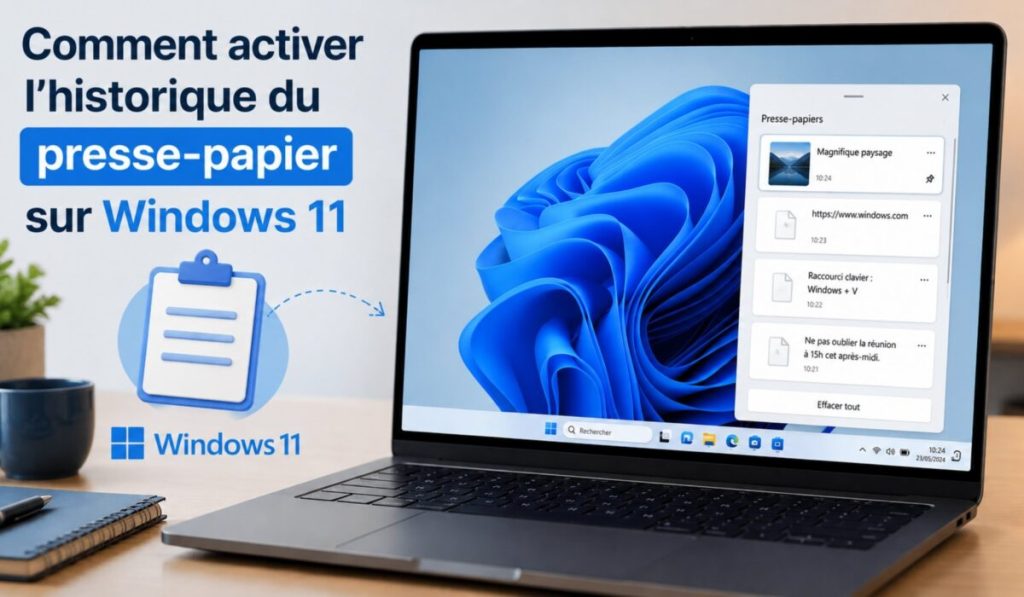
Windows 11 ofrece un historial del portapapeles. Sin embargo, esta función nativa no está activada por defecto. Te explicamos cómo activar la memoria del contenido copiado en el sistema operativo de Microsoft.
- Cómo activar el historial del portapapeles de Windows 11?
- Cómo anclar un elemento importante en el portapapeles?
- Cómo borrar el historial del portapapeles?
- Cómo desactivar el historial del portapapeles?
Todos hemos pasado por esa situación. Tenías un elemento en el portapapeles, pero, por un descuido, copias otro contenido. Este problema ya no existe con Windows 11, ya que tienes acceso al historial del portapapeles. Pero no se sabe por qué, Microsoft no activó esta función por defecto al instalar el sistema operativo.
Recordemos que copiar y pegar se hace mediante Ctrl + C (copiar) y Ctrl + V (pegar). Ya sea texto, imágenes o enlaces. El historial es útil porque no tienes que repetir varias veces esta acción.
Cómo activar el historial del portapapeles de Windows 11
El historial del portapapeles tiene bien su nombre, ya que consiste en una lista muy práctica de todo lo que has copiado y pegado. Esta función está disponible desde Windows 10 en su versión 1809, es decir, desde 2018.
1/ Activar el historial
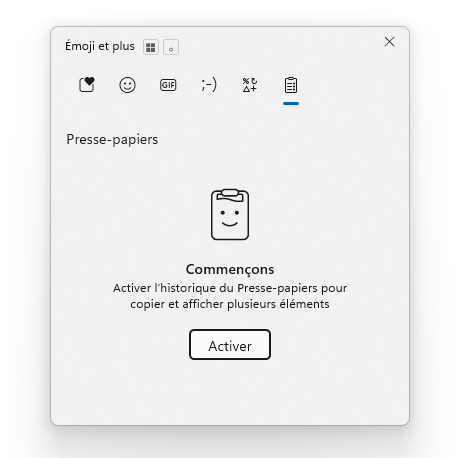
Para empezar, hay que activar el historial del portapapeles de Windows 11. Desde tu teclado, utiliza el atajo Windows + V. Después, se abre la ventana de la función y debes hacer clic en Activar.
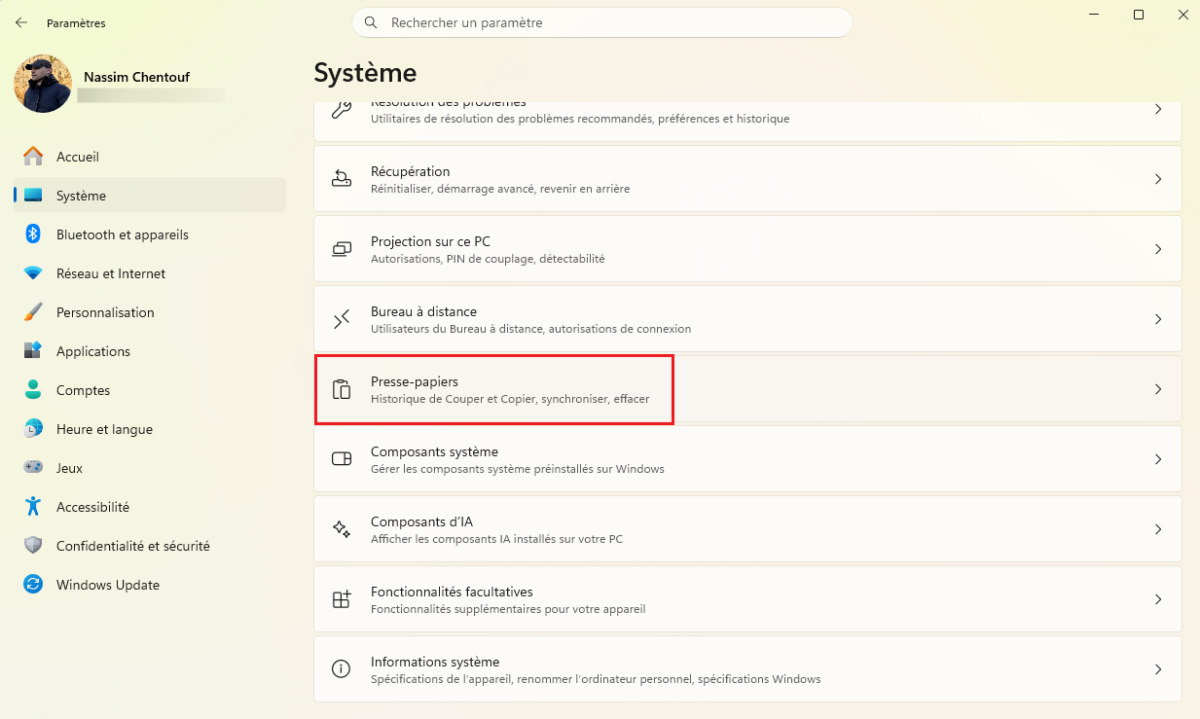
También puedes hacerlo desde los Parámetros de Windows 11. Comienza dirigiéndote a Sistema y desplázate hasta Portapapeles.
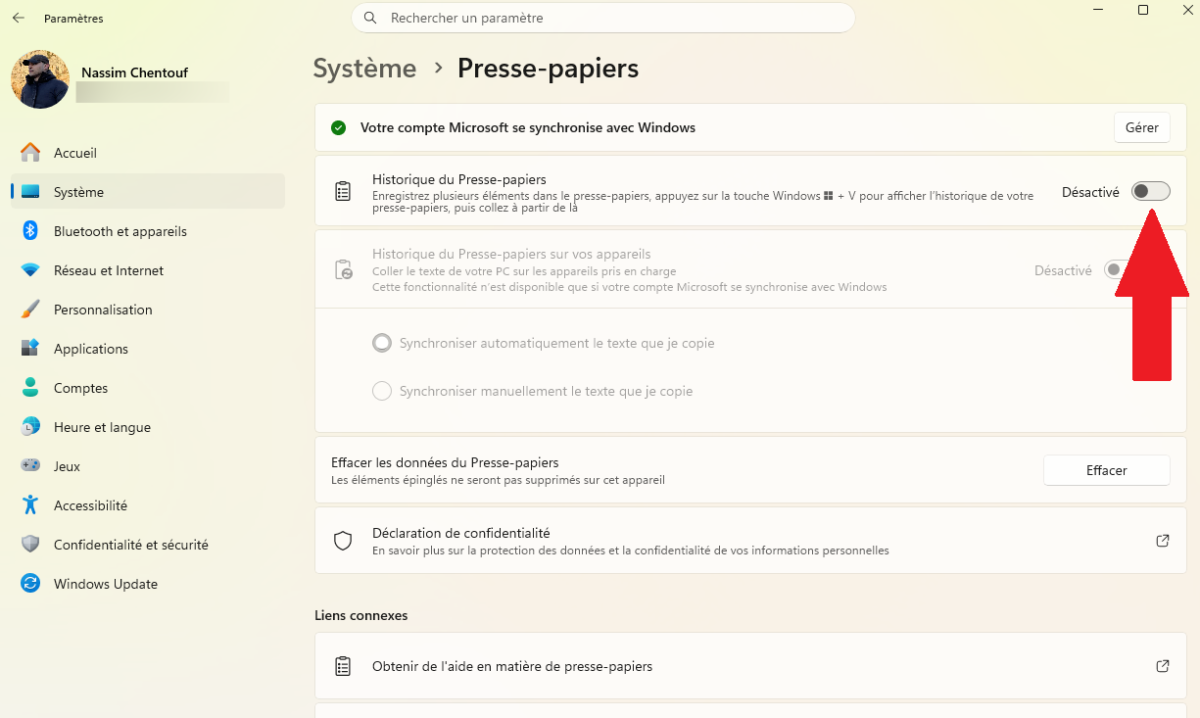
Desde esta página, puedes activar el historial del portapapeles. Activa la pequeña casilla y ¡listo!, la función está disponible.
2/ Sincronizar los datos entre aparatos
Pero eso no es todo, dado que desde esta página en Parámetros > Sistema > Portapapeles, también tienes la posibilidad de sincronizar el portapapeles en todos tus dispositivos. Para resumir, si copias un elemento desde tu PC de escritorio, lo encontrarás en el historial de tu laptop, por ejemplo.
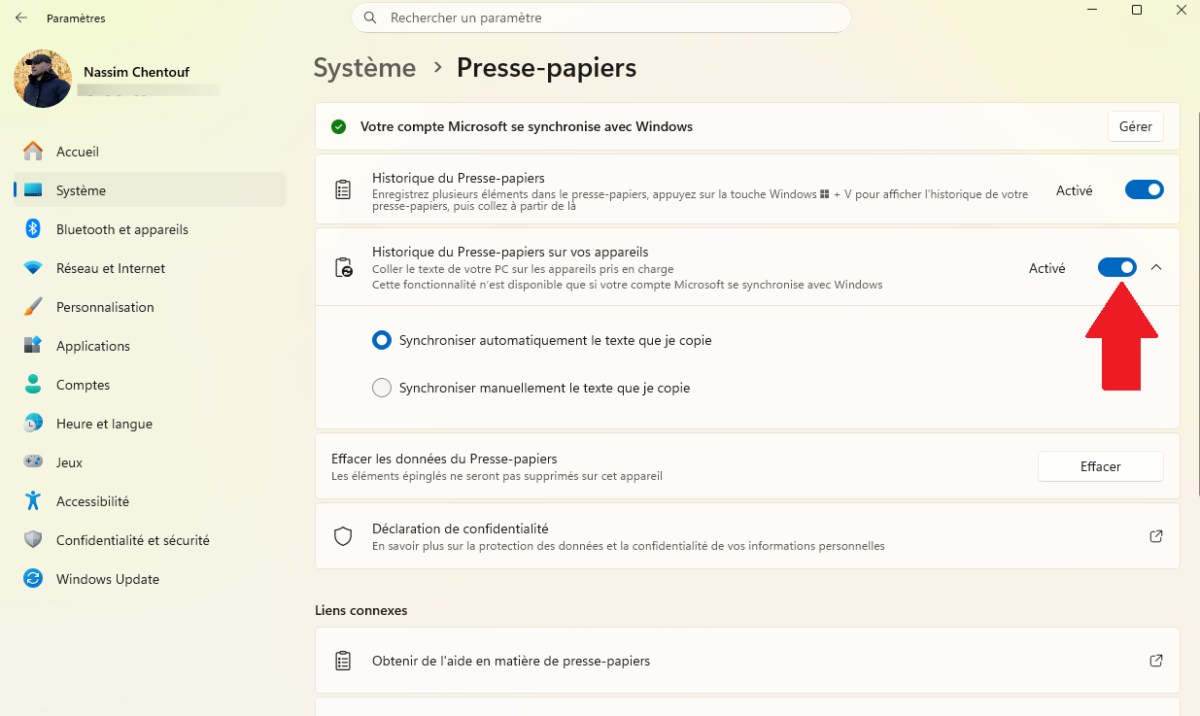
Es muy práctico si trabajas con diferentes equipos a diario. No perderás los elementos copiados que son importantes.
Para activar la sincronización de los datos del portapapeles, haz clic en la pequeña casilla a la derecha de Historial del portapapeles en tus dispositivos y selecciona Sincronizar automáticamente el texto que copio.
3/ Acceder al historial del portapapeles
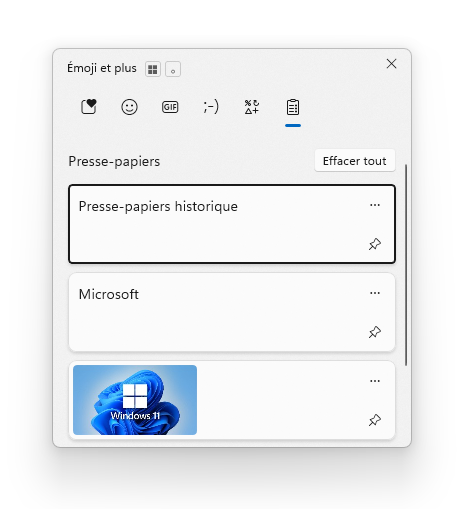
Ahora, la función está activada. Cada vez que presiones Ctrl + C, el elemento copiado aparecerá en el historial. Si deseas recuperar un elemento antiguo que ha sido sobrescrito, presiona Windows + V y luego haz clic izquierdo del ratón en lo que deseas volver a poner en el portapapeles. También puedes presionar la tecla Enter si navegas utilizando el teclado.
Cómo anclar un elemento importante en el portapapeles
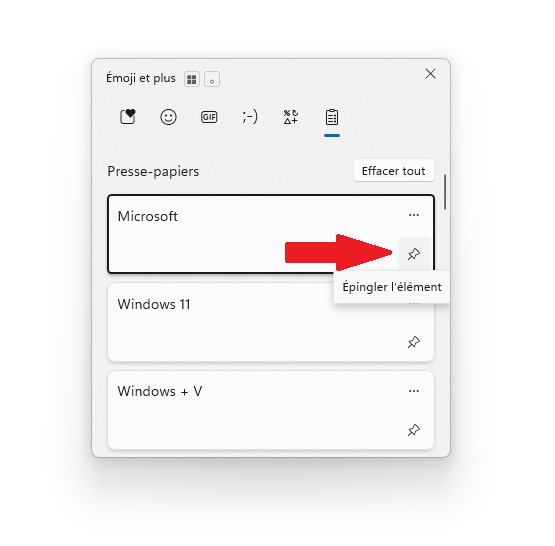
Si utilizas frecuentemente un elemento copiado, es posible anclarlo desde el historial del portapapeles. Solo tienes que presionar el pequeño alfiler en el elemento deseado. Después, siempre estará en la parte superior del historial para que lo encuentres rápidamente y lo copies en un instante.
Cómo borrar el historial del portapapeles
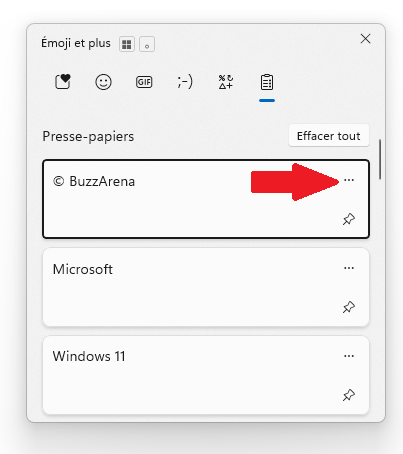
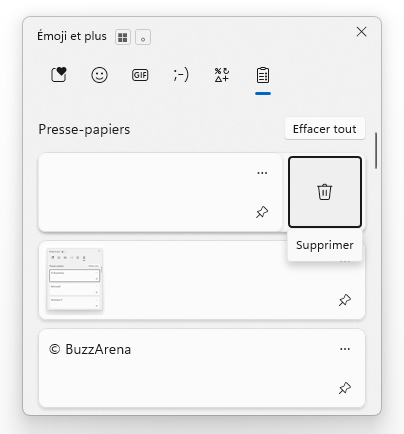
Hay dos métodos posibles para eliminar el historial del portapapeles. El primero es haciendo Windows + V para abrir la ventana. Luego, haz clic en los tres puntos de un elemento. Aparecerá una papelera, basta con hacer clic en ella con el ratón o presionar Enter desde el teclado.
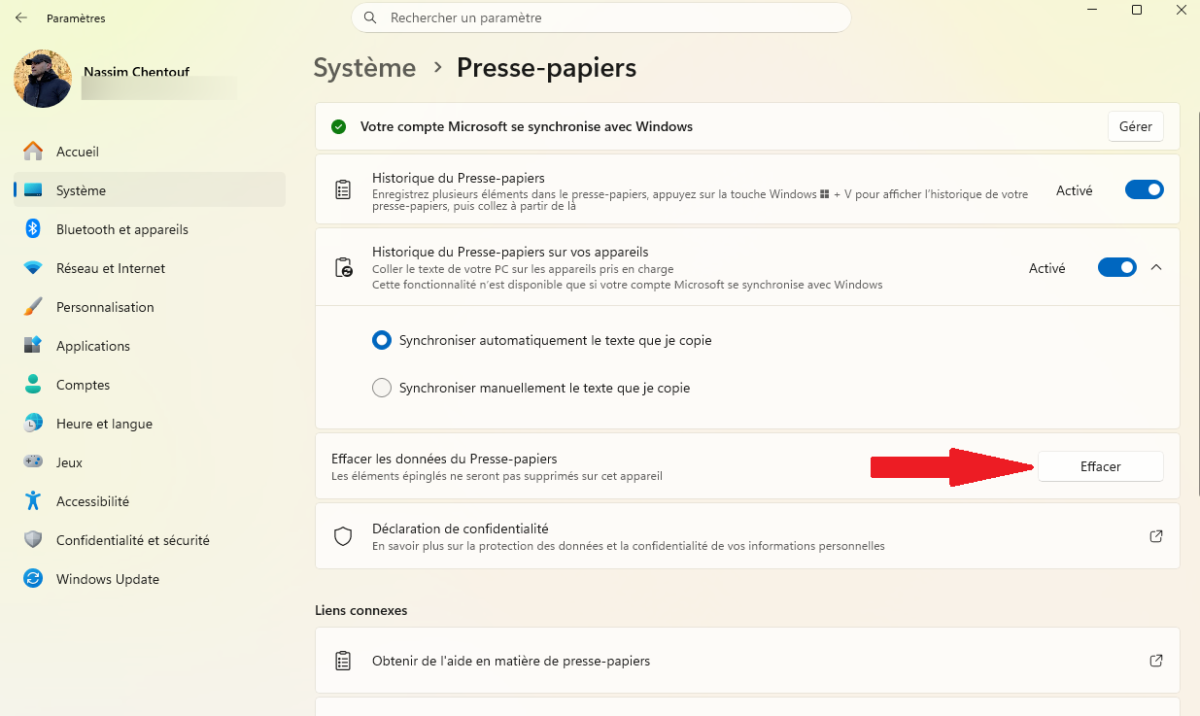
También es posible hacerlo desde Parámetros > Sistema > Portapapeles. El botón Borrar eliminará todo lo que has copiado y que estaba guardado en el portapapeles.
Cómo desactivar el historial del portapapeles
¿Prefieres desactivar el historial del portapapeles por razones de privacidad? Es posible. Sin embargo, no se hace en la ventana de la función sino desde Parámetros > Sistema > Portapapeles. Desde esta página, solo tienes que desmarcar la casilla de Historial del portapapeles.


